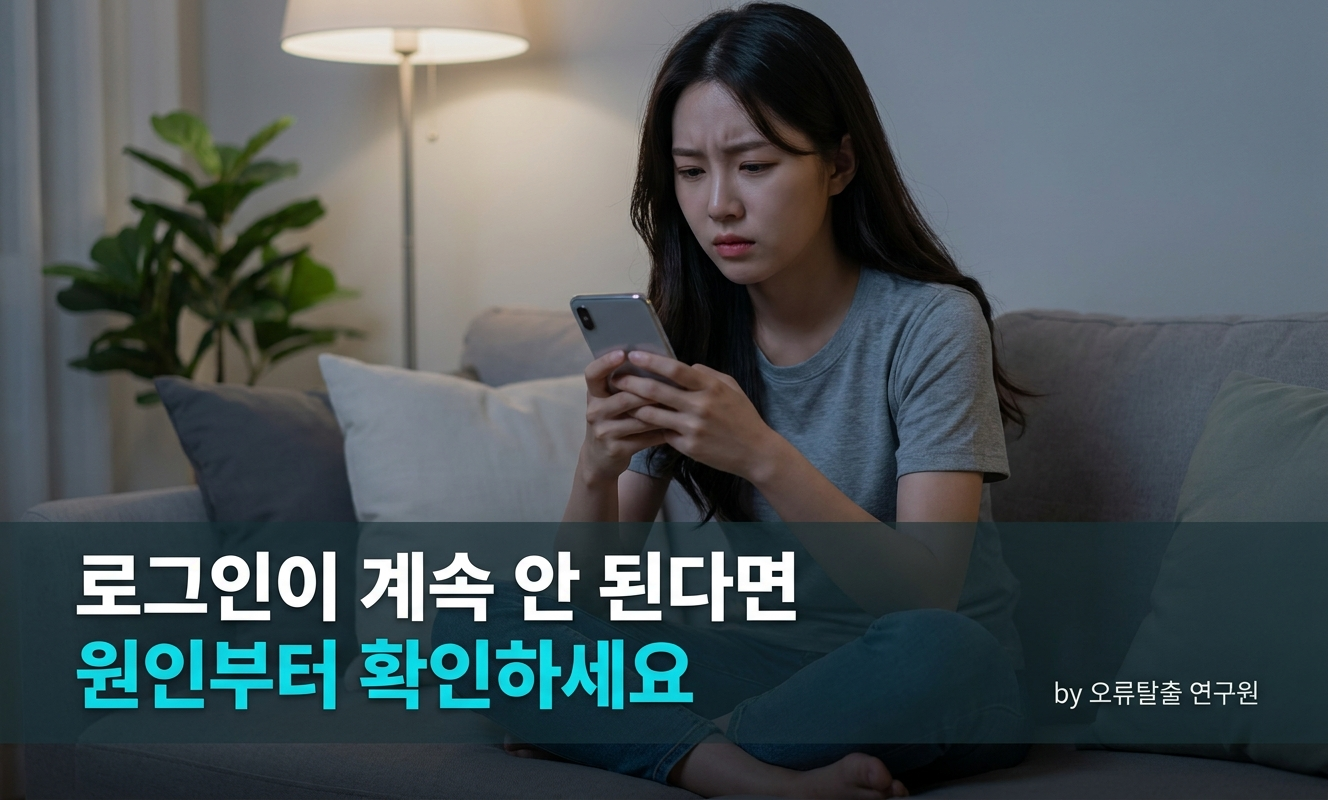
인스타그램에 접속하려는데 갑자기 로그인이 안 되고 "죄송합니다, 문제가 발생했습니다. 나중에 다시 시도해 주세요"라는 문구만 뜨는 경험, 한 번쯤 있으실 거예요. 계정이 해킹당한 건지, 정지된 건지 알 길이 없어서 더 답답하죠. 이 글에서는 인스타그램 로그인 오류가 왜 생기는지, 원인별로 어떻게 확인하고 대응하면 되는지 정리해봤어요.
📑 목차
⚠️ 증상 & 오류 메시지 확인
가장 흔한 증상은 로그인 버튼을 누르면 로딩만 계속되다가 "죄송합니다, 문제가 발생했습니다. 나중에 다시 시도해 주세요"라는 메시지가 뜨는 경우예요. 이 외에도 "이 작업을 완료할 수 없습니다", "일시적으로 차단됨" 같은 문구가 뜨기도 하고, 아예 앱이 로그인 화면에서 멈추거나 튕기는 경우도 있어요. PC 브라우저에서는 되는데 앱에서만 안 되거나, 반대로 앱은 되는데 웹에서만 안 되는 경우도 종종 있어요.
🔍 로그인이 안 되는 원인
인스타그램 헬프센터와 여러 사례를 종합해보면 원인은 크게 세 가지로 나뉘어요.
1. 서비스 자체의 일시적 장애: 인스타그램 서버 쪽에 문제가 생기면 전 세계 사용자들이 동시에 로그인 오류를 겪는 경우가 있어요. 이런 경우는 내 계정 문제가 아니라 서비스 문제라서 시간이 지나면 자연스럽게 풀려요.
2. 짧은 시간 안에 반복된 로그인 시도: 비밀번호를 여러 번 잘못 입력하거나, 로그인·로그아웃을 짧은 간격으로 반복하면 보안 시스템이 의심 활동으로 인식해 일시적으로 접근을 제한할 수 있어요.
3. 계정 자체의 보안 검토 대상: 계정에 이상 로그인 신호가 감지됐거나 커뮤니티 가이드라인 위반 소지가 있는 경우, 본인 확인 절차를 요구하며 로그인을 막는 경우도 있어요.
🛠️ 해결 방법 1 – 시간 두고 재시도
가장 먼저 확인할 건 서버 쪽 문제인지 여부예요. 앱을 완전히 종료했다가 5~10분 정도 뒤에 다시 열어서 로그인해보세요. 이 방법만으로 해결되는 경우가 의외로 많아요. 다른 계정이나 지인의 계정으로도 같은 시간대에 로그인이 안 된다면 서버 쪽 이슈일 가능성이 높으니 조급해하지 않아도 돼요. 이래도 안 되면 다음 방법을 확인해보세요.
🛠️ 해결 방법 2 – 웹에서 계정 복구
앱이 아니라 브라우저로 접속해서 확인해보는 것도 방법이에요.
🔑 인스타그램 로그인 문제 공식 안내 – Instagram Help Center Instagram 공식 고객센터 · 로그인 정보 찾기, 계정 복구 절차 안내
instagram.com 로그인 화면에서 "로그인 정보에 문제가 있나요?"를 누르면, 가입할 때 등록한 이메일이나 전화번호로 인증 코드를 받아 계정을 복구할 수 있어요. 비밀번호가 확실하지 않다면 이 단계에서 새 비밀번호로 바꿔두는 게 좋아요. 이래도 안 되면 다음 방법을 시도해보세요.
🛠️ 해결 방법 3 – 캐시 삭제 & 네트워크 전환
앱 자체의 일시적인 오류일 수도 있어서, 앱 데이터를 정리해보는 것도 도움이 돼요. 안드로이드는 설정 → 앱 → Instagram → 저장공간 → 캐시 삭제로 들어가서 캐시만 지워보세요(데이터 삭제는 로그아웃될 수 있으니 캐시만 먼저 지우는 게 안전해요). 아이폰은 캐시 삭제 기능이 따로 없어서 앱을 완전히 삭제한 뒤 App Store에서 다시 설치하는 방법을 쓰면 돼요. 그리고 와이파이로 시도해서 안 됐다면 모바일 데이터로, 반대로 모바일 데이터에서 안 됐다면 와이파이로 네트워크를 바꿔서도 시도해보세요.
🧩 그래도 안 될 때 / 추가 팁
반복 시도로 일시 제한이 걸린 경우, 짧게는 몇 시간에서 길게는 하루 정도 지나면 자동으로 풀리는 경우가 많아요.
로그인 페이지 주소가 instagram.com이 맞는지 꼭 확인하세요. 검색으로 들어간 사이트가 가짜 로그인 페이지(피싱)일 수도 있어서, 계정 정보를 입력하기 전에 주소창을 한 번 더 확인하는 게 안전해요.
그래도 계속 로그인이 막힌다면 Instagram 공식 헬프센터의 신고·문의 절차를 이용해보는 게 가장 정확해요.
❓ 자주 묻는 질문
Q1. 로그아웃하면 팔로워나 게시물이 사라지나요?
아니요, 로그아웃은 데이터에 영향을 주지 않아요. 로그인 정보만 다시 입력하면 그대로 돌아와요.
Q2. 계정이 정지된 건지 어떻게 확인하나요?
로그인 시도 시 "계정이 비활성화됨" 같은 명확한 안내 문구가 뜨면 정지일 가능성이 높고, 단순히 "문제가 발생했습니다"만 뜬다면 일시적 오류일 가능성이 더 커요.
Q3. 비밀번호를 몇 번 틀리면 로그인이 막히나요?
정확한 횟수는 공개돼 있지 않지만, 짧은 시간에 여러 번 틀리면 보안 시스템이 반응하는 경우가 많아요.
Q4. PC에서는 되는데 앱에서만 안 돼요, 왜 그런가요?
앱 버전이 오래됐거나 앱 자체에 일시적인 오류가 있는 경우가 많아요. 스토어에서 앱을 최신 버전으로 업데이트해보시는 걸 추천해요.
Q5. 비밀번호 재설정 이메일이 안 와요, 어떻게 하나요?
스팸함을 먼저 확인해보시고, 그래도 안 오면 전화번호 인증으로 방법을 바꿔서 시도해보세요.
✅ 마무리
정리하면 시간 두고 재시도 → 웹에서 계정 복구 확인 → 캐시 삭제·네트워크 전환 순서로 확인해보시는 걸 추천해요. 이 순서대로 확인하면 해결되는 경우가 많지만, 그래도 계속 막힌다면 Instagram 공식 헬프센터에 직접 문의해보시는 게 가장 확실해요.
※ 이 글은 정보 제공 목적이며, 기기·OS·프로그램 버전과 환경에 따라 해결 방법이 다를 수 있습니다. 레지스트리·시스템 파일 수정 등은 위험할 수 있으니 중요 데이터를 백업한 뒤 진행하시고, 해결되지 않으면 제조사 고객센터나 전문가에게 문의하세요.
'앱 오류' 카테고리의 다른 글
| 카톡 알림 안옴, 알림은 켜져 있는데 왜 안 뜰까? (0) | 2026.10.01 |
|---|---|
| 넷플릭스 오류 코드로 원인 가르기 – 앱·기기·네트워크 중 어디일까 (0) | 2026.09.25 |
| 카카오톡 오류코드 10060 원인과 연결 환경별 확인 순서 (0) | 2026.09.20 |
| 유튜브 재생 오류, 탭하여 다시 시도해도 계속 뜬다면 원인 4가지 중 어디일까 (0) | 2026.09.12 |
| 카카오톡 로그인 안됨, 비밀번호 문제일까요 방화벽 문제일까요? (0) | 2026.08.17 |


