
게임을 켜려고 스팀에 로그인했는데 갑자기 화면이 멈추면서 낯선 안내 문구가 뜬 적 있으실 거예요. 인터넷이 끊긴 줄 알았는데 와이파이는 멀쩡하고, 비밀번호를 잘못 친 줄 알았는데 그것도 아니더라고요. 이럴 때 스팀 클라이언트가 보여주는 게 바로 'e87' 오류예요. 로그인 과정에서 스팀 서버와 내 계정 정보를 확인하는 절차가 중간에 끊기면서 나타나는 증상인데, 원인이 한두 가지가 아니라서 무작정 재설치부터 하시는 분들이 많아요. 이 글에서는 스팀 오류 e87이 왜 뜨는지, 그리고 어떤 순서로 확인하면 되는지 정리해봤어요.
⚠️ 증상 & 오류 메시지 확인
스팀 e87 오류는 로그인 버튼을 누른 직후, 혹은 로그인 화면이 뜨자마자 나타나는 경우가 많아요. 영문 클라이언트에서는 "Something went wrong while attempting to sign you in. Please try again later."라는 문구가 뜨고, 한국어 클라이언트에서는 "로그인을 시도하는 중 문제가 발생했습니다. 나중에 다시 시도해주세요."라는 안내와 함께 오류 코드 E87이 함께 표시돼요. 창을 닫고 다시 로그인을 눌러도 같은 문구가 반복되면 일시적인 네트워크 지연이 아니라 좀 더 근본적인 원인일 가능성이 높아요. 이 문구가 뜨는 시점이 로그인 직후인지, 게임 실행 중인지, 아니면 스팀 자체가 켜질 때부터인지 먼저 확인해두시면 아래 원인 파악이 훨씬 쉬워져요.
🔍 원인 — 왜 자꾸 뜰까요
e87 오류는 스팀이 계정 자격 증명(로그인 정보)을 서버에 확인하는 과정에서 응답을 제대로 받지 못할 때 나타나요. 원인은 대략 이렇게 나뉘어요.
1. 스팀 서버 자체의 일시적인 문제 — 업데이트 배포나 대규모 트래픽으로 서버가 불안정할 때 접속자 전체에서 동시에 발생해요.
2. 최근 비밀번호를 바꿨거나 다른 기기에서 로그아웃하지 않은 상태 — 예전 세션 정보와 새 세션이 충돌하면서 인증이 막히는 경우가 있어요.
3. PC의 날짜·시간이 실제 시간과 어긋난 경우 — 스팀은 보안 인증에 정확한 시스템 시간을 쓰기 때문에 시간이 몇 분만 틀어져도 로그인이 거부될 수 있어요.
4. 클라이언트에 쌓인 캐시나 다운로드 임시 파일이 손상된 경우 — 오래 켜둔 채로 방치한 스팀에서 자주 보고되는 패턴이에요.
정확히 어떤 원인인지는 로그만으로 100% 확정하기 어렵고, 아래 해결 방법을 순서대로 시도하면서 좁혀가는 게 가장 현실적이에요.
🛠️ 해결 방법 순서대로 따라 하기
1. 서버 상태와 기본 네트워크부터 확인하기
가장 먼저 스팀 서버 자체에 문제가 없는지 확인해보세요. 브라우저에서 steamstat.us 같은 스팀 서버 상태 페이지를 열어보면 로그인 서버가 정상인지 바로 확인할 수 있어요. 서버 쪽 문제라면 내가 뭘 해도 해결이 안 되고 시간이 지나야 풀리기 때문에, 여기서 이상이 있다면 잠시 기다렸다가 다시 시도하는 게 가장 빠른 방법이에요. 서버가 정상인데도 계속 안 된다면 공유기 전원을 껐다가 30초 후 다시 켜고, 스팀도 완전히 종료 후 재시작해보세요. 작업 관리자에서 steam.exe 프로세스가 남아있는지 확인하고, 남아있다면 종료 후 다시 실행하는 것도 이 단계에서 함께 해보면 좋아요. 이래도 안 되면 다음 단계로 넘어가세요.
2. 시스템 시간 맞추고 스팀 클라이언트 복구하기
의외로 자주 놓치는 부분이 PC의 날짜와 시간이에요. Windows 설정에서 '시간을 자동으로 설정' 옵션이 켜져 있는지 확인하고, 꺼져 있었다면 켠 뒤 재부팅해보세요. 그다음 스팀 클라이언트 자체를 복구하는 명령어를 실행해볼 차례예요. 바탕화면의 스팀 아이콘에서 마우스 오른쪽 버튼을 눌러 '속성'으로 들어가면 실행 파일 경로를 확인할 수 있고, 이 경로 뒤에 /repair를 붙여서 실행(Win+R) 창에 입력하면 돼요.
복구가 끝나면 스팀이 자동으로 재시작되면서 업데이트를 다시 확인해요. 이 과정에서 로그인 관련 손상된 파일이 함께 정리되면서 이 방법으로 해결되는 경우가 많아요. 다만 설치 경로가 다르다면 본인의 실제 설치 폴더에 맞게 경로를 바꿔서 입력해야 해요. 경로 확인 없이 명령어만 복사해서 붙여넣으면 파일을 찾지 못해 오류가 날 수 있으니 꼭 본인 PC의 실제 경로인지 먼저 확인하세요.
3. 캐시 삭제와 재설치까지 진행하기
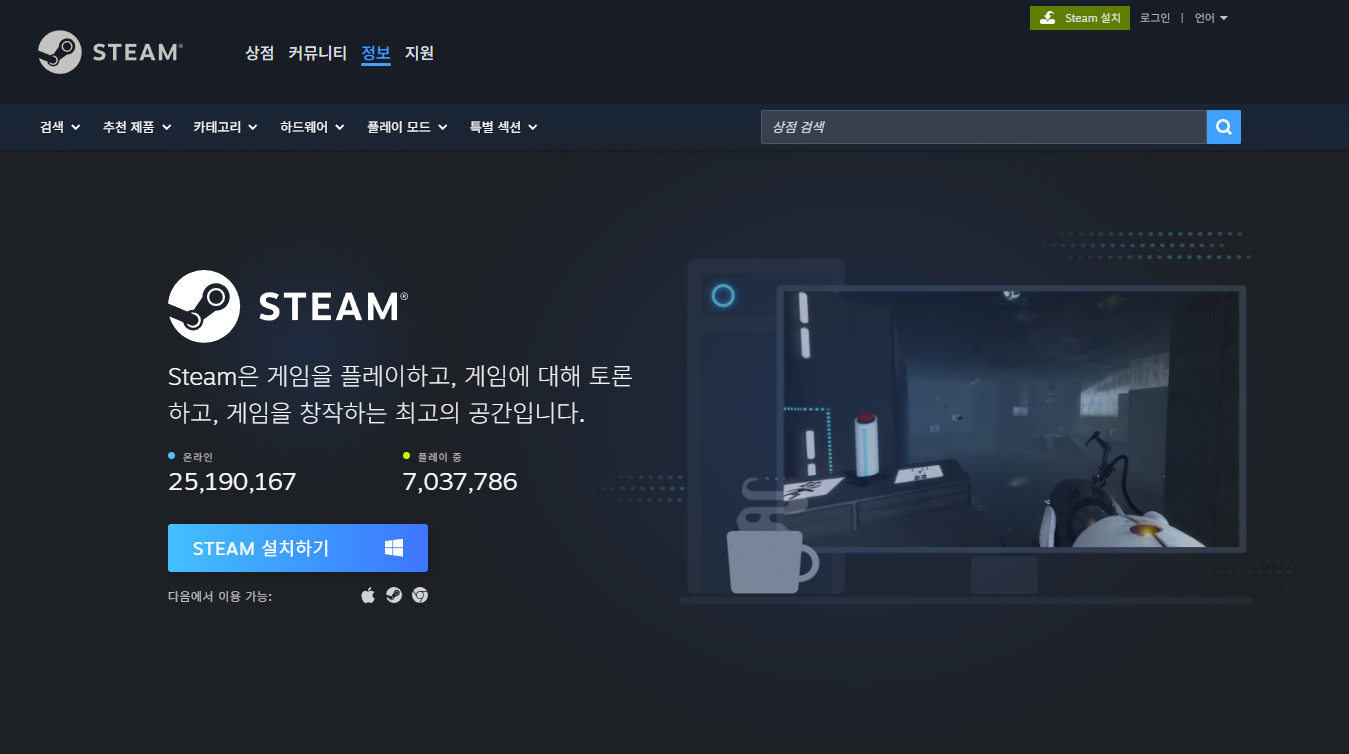
위 두 단계로도 안 풀린다면 스팀 클라이언트 안의 다운로드 캐시를 지워보세요. 스팀 설정(Settings) → 다운로드(Downloads) 메뉴에서 '다운로드 캐시 삭제' 버튼을 누르면 스팀이 재시작되면서 로그인 화면이 다시 나타나요. 이래도 안 된다면 스팀을 완전히 삭제한 뒤 공식 홈페이지에서 새로 받아 설치하는 방법이 남아있어요. 이때 게임 파일이 들어있는 steamapps 폴더는 미리 다른 위치로 옮겨두면 재설치 후에도 다시 내려받지 않고 그대로 불러올 수 있어요.
🧩 그래도 안 될 때 / 추가 팁
위 세 단계를 다 시도했는데도 e87이 반복된다면 다른 기기(스마트폰 스팀 앱, 다른 PC)에서 먼저 로그아웃한 뒤 다시 시도해보세요. 여러 기기에서 로그인 세션이 겹쳐 있으면 인증이 꼬이는 경우가 있어요. 그리고 네트워크 환경에 따라 DNS 서버를 구글 DNS(8.8.8.8, 8.8.4.4)로 바꿔보는 것도 도움이 되는 경우가 많아요. 다만 DNS나 네트워크 설정을 바꾸기 전에는 지금 쓰고 있는 값을 메모해두시고, 바꾼 뒤에도 문제가 있으면 원래 값으로 되돌릴 수 있게 해두시는 게 안전해요. 방화벽이나 백신 프로그램이 스팀 통신을 막고 있는 경우도 있으니, 방화벽 예외 목록에 스팀이 등록돼 있는지도 함께 확인해보시는 걸 추천해요.
❓ 자주 묻는 질문
Q1. 스팀 e87 오류는 계정 정지랑 관련 있나요?
아니에요. e87은 로그인 인증 통신 과정에서 생기는 기술적인 오류라서 계정 정지나 제재와는 성격이 달라요. 다만 비정상적인 로그인 시도가 반복되면 보안 차원에서 추가 인증을 요구할 수는 있어요.
Q2. 재설치하면 게임을 다시 다 받아야 하나요?
steamapps\common 폴더와 steamapps 안의 .acf 파일을 미리 백업해두고 재설치 후 같은 위치에 넣어주면, 스팀이 파일을 인식해서 다시 받지 않고 검증만 진행하는 경우가 많아요.
Q3. 모바일 앱에서도 e87이 뜨나요?
네, PC 클라이언트뿐 아니라 스팀 모바일 앱에서도 같은 코드가 나타날 수 있어요. 이 경우도 서버 상태 확인과 앱 재설치가 우선 순서예요.
Q4. 얼마나 기다리면 서버 문제인지 알 수 있나요?
정해진 시간은 없지만, 서버 상태 페이지에서 이상 신호가 보인다면 보통 몇십 분에서 몇 시간 내에 복구되는 경우가 많으니 급하지 않다면 기다려보시는 것도 방법이에요.
Q5. 복구 명령어를 실행해도 창이 바로 닫혀버려요.
설치 경로가 실제와 다르면 명령어가 바로 실패하고 창이 닫힐 수 있어요. 스팀 아이콘 속성에서 정확한 설치 경로를 다시 확인한 뒤 그 경로 그대로 입력해보세요.
✅ 마무리
정리하면, 스팀 오류 e87은 서버 상태 확인 → 시스템 시간 점검과 클라이언트 복구 → 캐시 삭제와 재설치 순서로 접근하시면 대부분 해결되는 경우가 많아요. 여러 기기 로그인 상태와 DNS·방화벽 설정까지 살펴보시면 원인을 좁히는 데 도움이 될 거예요. 그래도 계속 반복된다면 스팀 공식 지원 페이지를 통해 문의하시는 게 가장 정확해요.
※ 이 글은 정보 제공 목적이며, 기기·OS·프로그램 버전과 환경에 따라 해결 방법이 다를 수 있습니다. 레지스트리·시스템 파일 수정 등은 위험할 수 있으니 중요 데이터를 백업한 뒤 진행하시고, 해결되지 않으면 제조사 고객센터나 전문가에게 문의하세요.
'프로그램·게임' 카테고리의 다른 글
| 엑셀 오류 메시지로 원인 가르기 – 수식 오류 vs 파일 손상 (0) | 2026.09.29 |
|---|---|
| 유니티 게임 실행 오류, 그래픽 드라이버 문제일까 런타임 문제일까 (0) | 2026.09.23 |
| 넥슨 플러그 메이플 설치 안됨 – 설치 경로 문제일까 권한 문제일까 (1) | 2026.09.18 |
| 카카오톡 PC버전 실행 안됨, 로딩만 뜨고 안 열릴 때 확인 순서 4단계 (0) | 2026.08.19 |
| 롤 오류 코드 004 계속 뜨는데, 재설치까지 해야 할까? (0) | 2026.08.18 |


